Draftの始め方
Draftは手数料6.6%で有料記事を公開・販売できるプラットフォームです。5分で始められます。
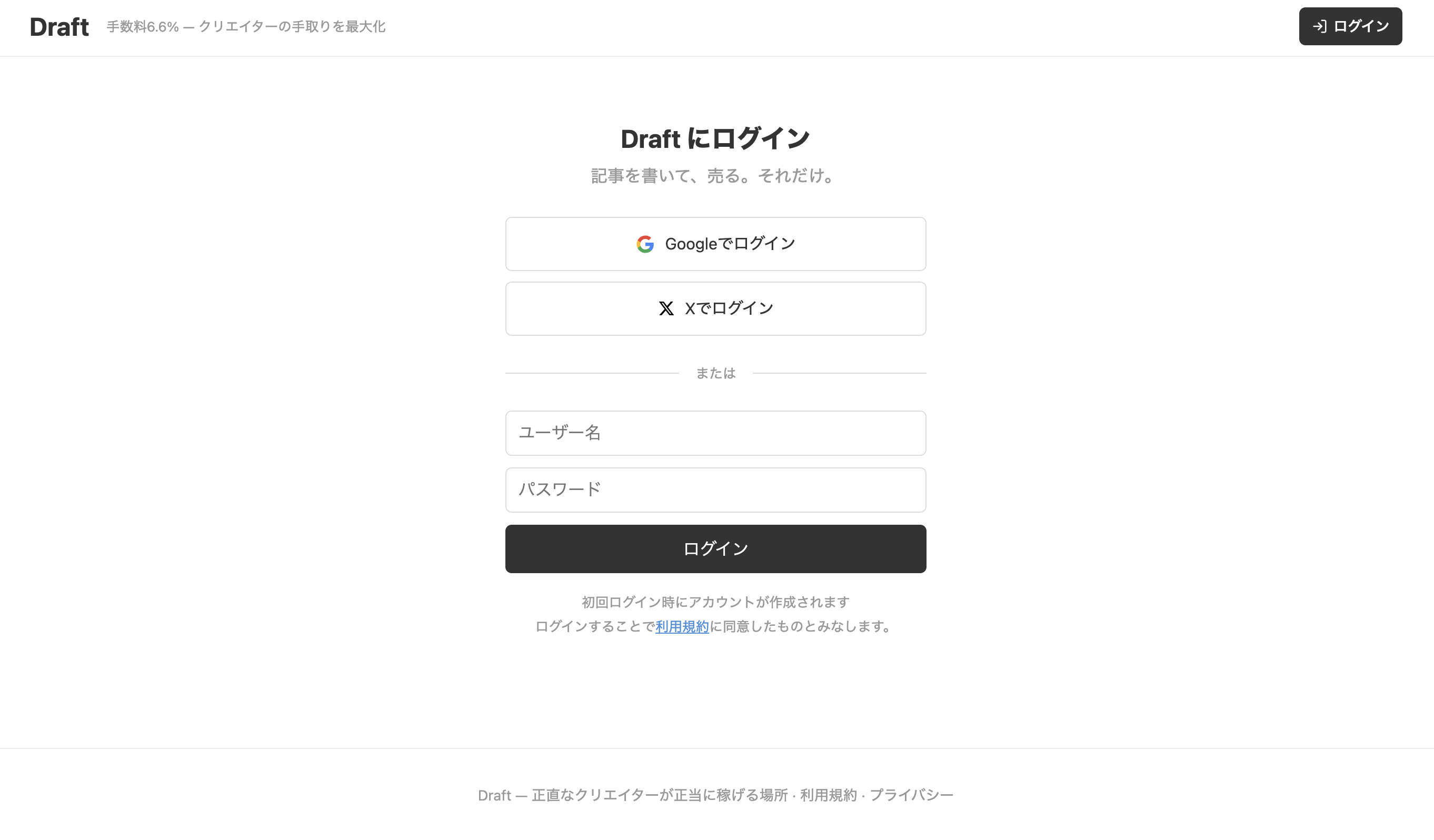
ステップ1: アカウント作成
draft-publish.com/login にアクセスして、Google、X(Twitter)、またはユーザー名/パスワードでログイン。
メール認証も待ち時間もありません。
ステップ2: 記事を書く
方法A: Webエディタ
ナビバーの「記事を書く」をクリック。Markdownエディタが開きます。
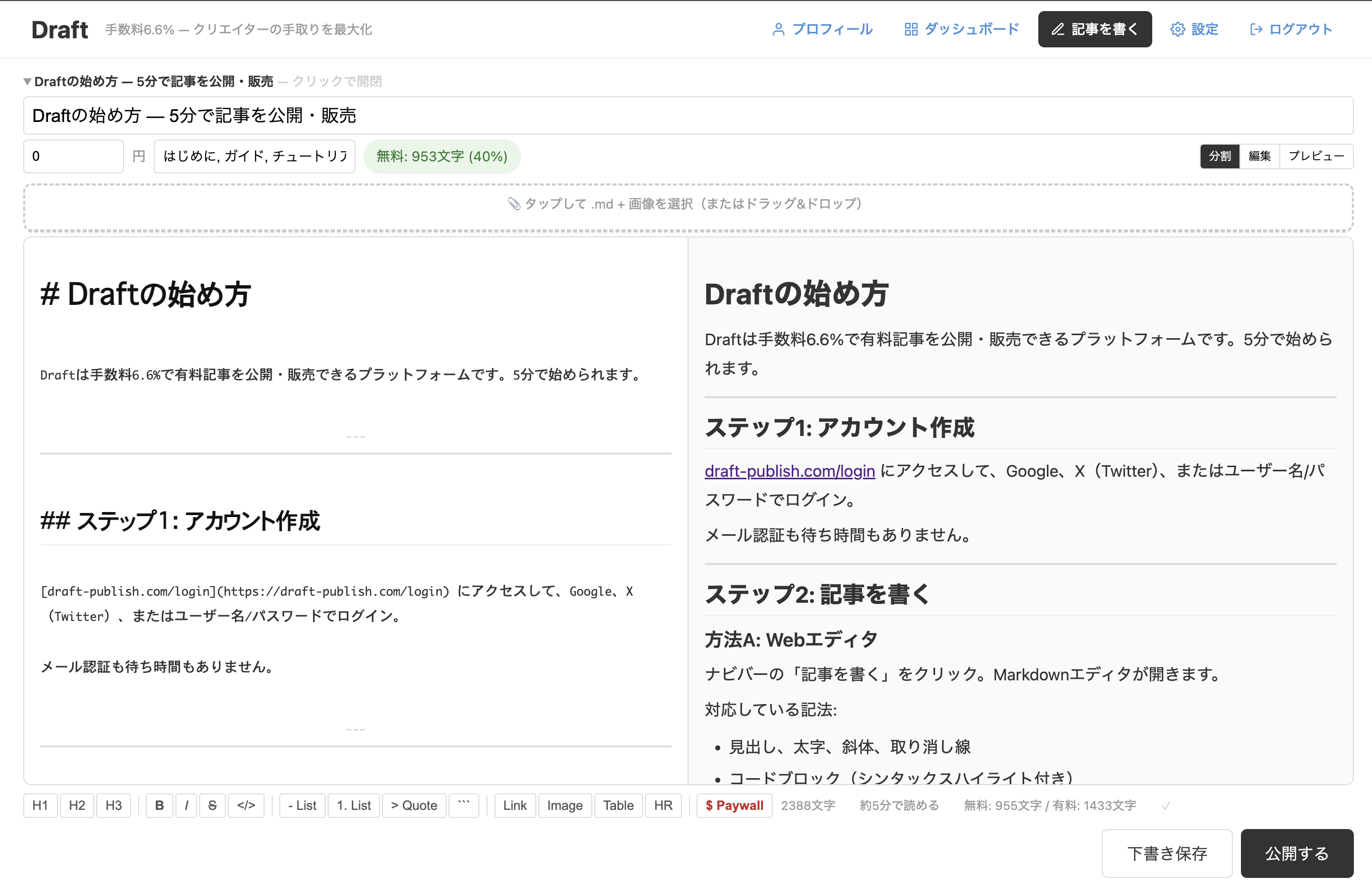
対応している記法:
- 見出し、太字、斜体、取り消し線
- コードブロック(シンタックスハイライト付き)
- テーブル
- 画像(ドラッグ&ドロップ)
- リスト(箇条書き、番号付き)
- 引用
- スラッシュコマンド(
/を入力するとメニュー表示)
キーボードショートカット:
Ctrl+B— 太字Ctrl+I— 斜体Ctrl+K— リンク挿入Ctrl+E— 分割/編集/プレビュー切替
方法B: CLI(開発者向け)
ワンラインでインストール:
pipx install git+https://github.com/s-saga011/draft-publish.git
サーバーを設定:
draft remote https://draft-publish.com --lang ja
記事を作成して公開:
draft new "最初の記事" --price 500
cd ~/drafts/最初の記事-xxxxxx/
# お好みのエディタで article.md を編集
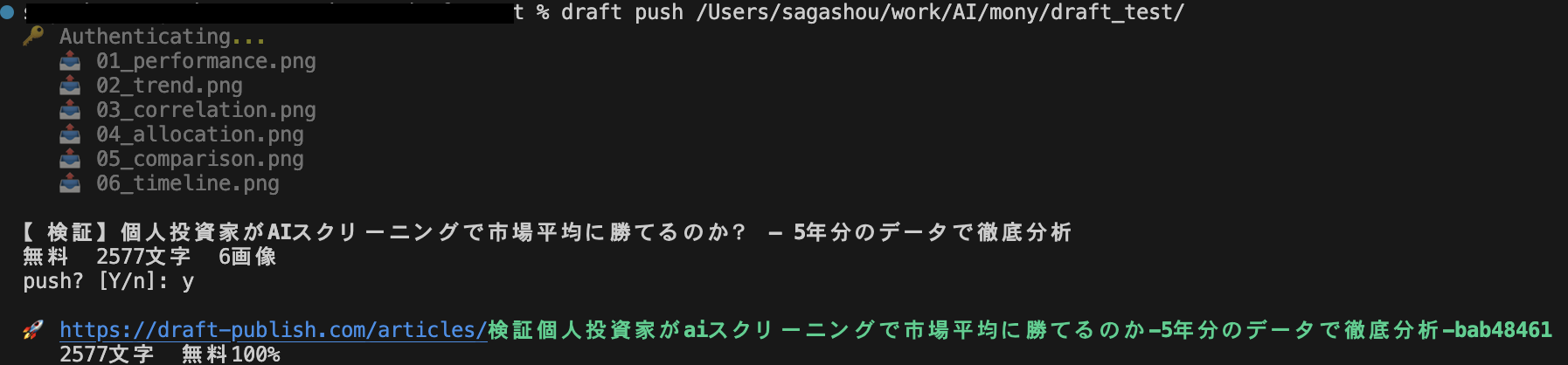
draft push
ステップ3: 価格を設定(任意)
- 無料記事: 価格を0に。全文が読めます。
- 有料記事: 好きな価格を設定。読者はプレビューを見てから購入します。
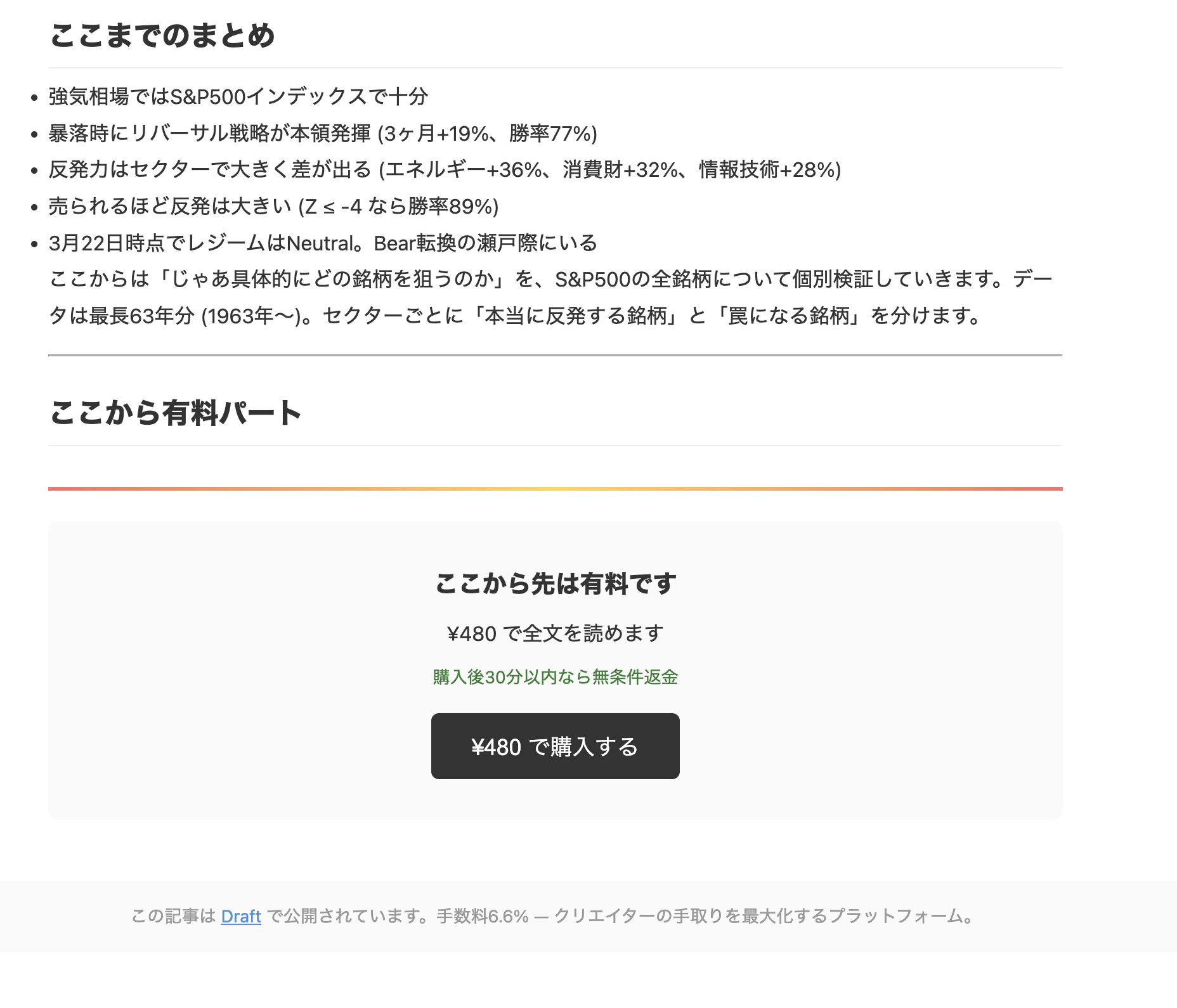
有料記事には、Markdownにペイウォールマーカーを入れます:
ここは無料で読める部分...


ここから有料部分...
`` より上が無料、下が有料です。
ルール: 最低300文字は無料公開が必要です。読者が購入前に記事の質を判断できるようにするためです。
読者にはこのように表示されます:
ステップ4: 画像を追加
Webエディタ
エディタに画像をドラッグ&ドロップ。自動でアップロード・リンクされます。
CLI
記事と同じフォルダに画像を置く。draft push で自動検出・アップロードされます。
my-article/
├── article.md
├── chart1.png
├── chart2.png
└── charts/
    └── analysis.png    ← サブフォルダもOK
ステップ5: 公開
Webエディタ
エディタ下部の「公開する」をクリック。
CLI
draft push      # サーバーにアップロード
draft publish   # 公開
記事が https://draft-publish.com/articles/your-slug で公開されます。
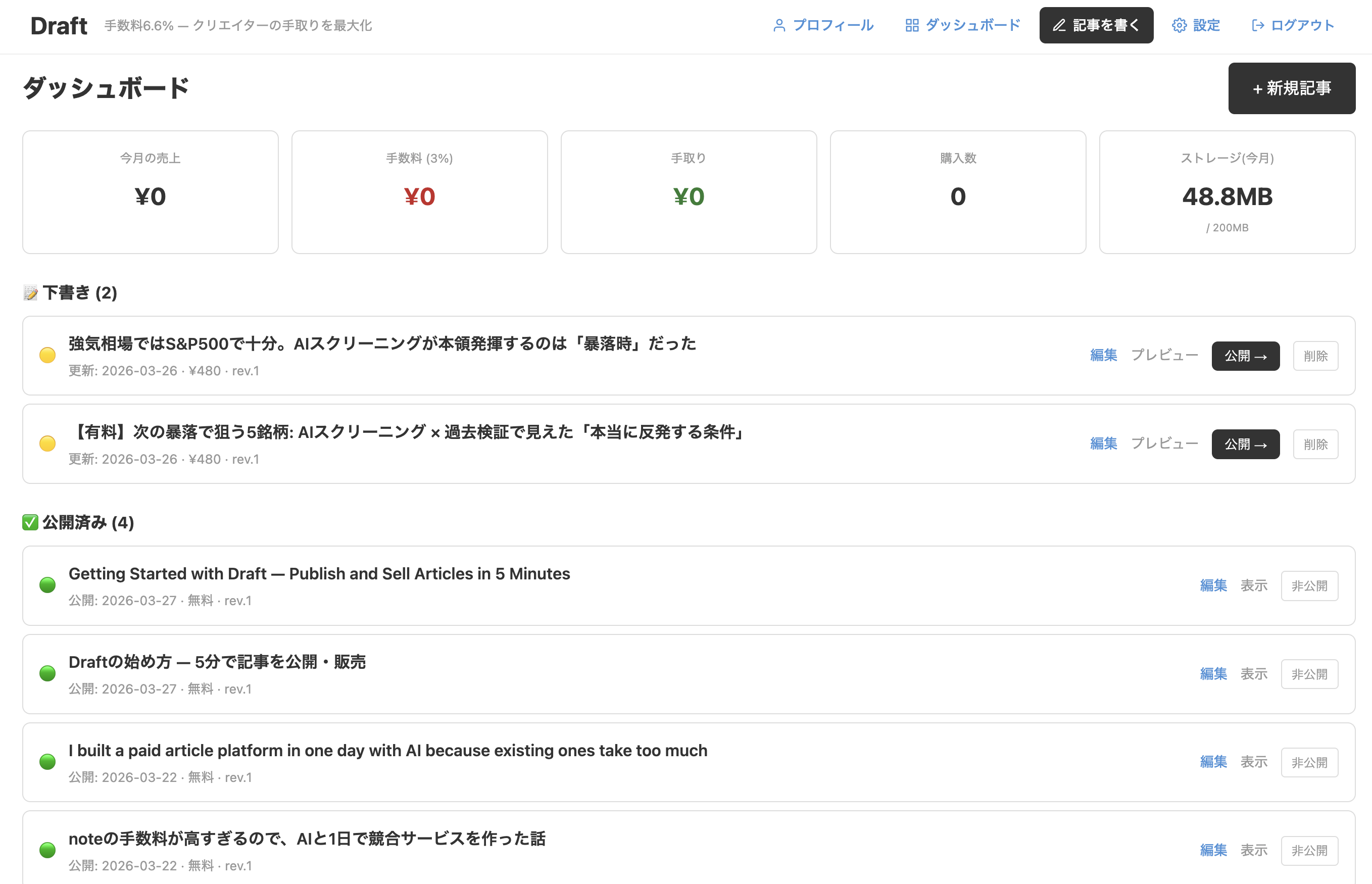
公開後はダッシュボードで記事の管理・売上確認ができます:
読者向け: 記事の購入方法
- トップページで記事を見つける
- 無料プレビューを読む
- 購入ボタンをクリック
- クレジットカードで決済(Stripe)
- 全文がすぐに表示される
- 満足できなかったら? 30分以内なら無条件返金
クリエイター向け: 収益を受け取る
設定 からStripeアカウントを連携すると、売上が自動で入金されます。
記事が購入されたとき:
- Stripe手数料: 3.6%
- プラットフォーム手数料: 3%
- あなたの手取り: 93.4%
例: ¥1,000の記事 → あなたに¥934が入金。
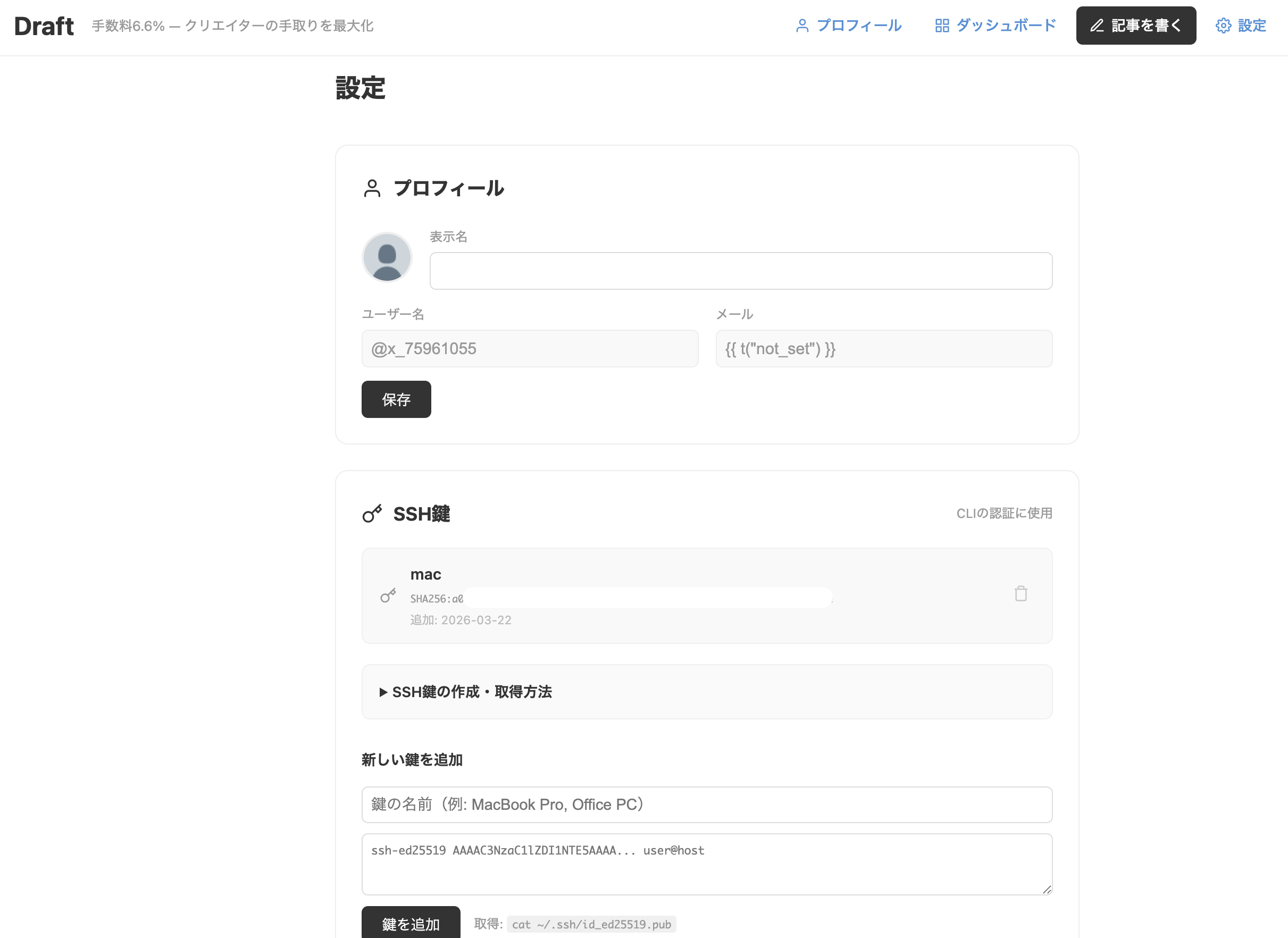
SSH鍵の設定(CLI利用者向け)
CLIはGitHubと同じSSH鍵認証を使います。パスワードの保存は不要です。
- 設定 を開く
- 「SSH鍵」セクションを開く
- 公開鍵を貼り付け(
cat ~/.ssh/id_ed25519.pub) - 完了 —
draft pushが自動認証されます
Tips
- フォルダごとアップロード:
draft push ./folder/でMarkdownと画像をまとめて投稿 - 複数記事の管理:
~/drafts/に記事ごとのフォルダ。draft statusで一覧表示 - 公開済み記事の編集:
draft checkout <slug>→ 編集 →draft pushで更新 - 履歴確認:
draft logで全リビジョンを表示
質問・フィードバック
トップページのフィードバックフォーム、またはCLIガイドをご覧ください。
Draftへようこそ。書いて、売る。それだけ。